
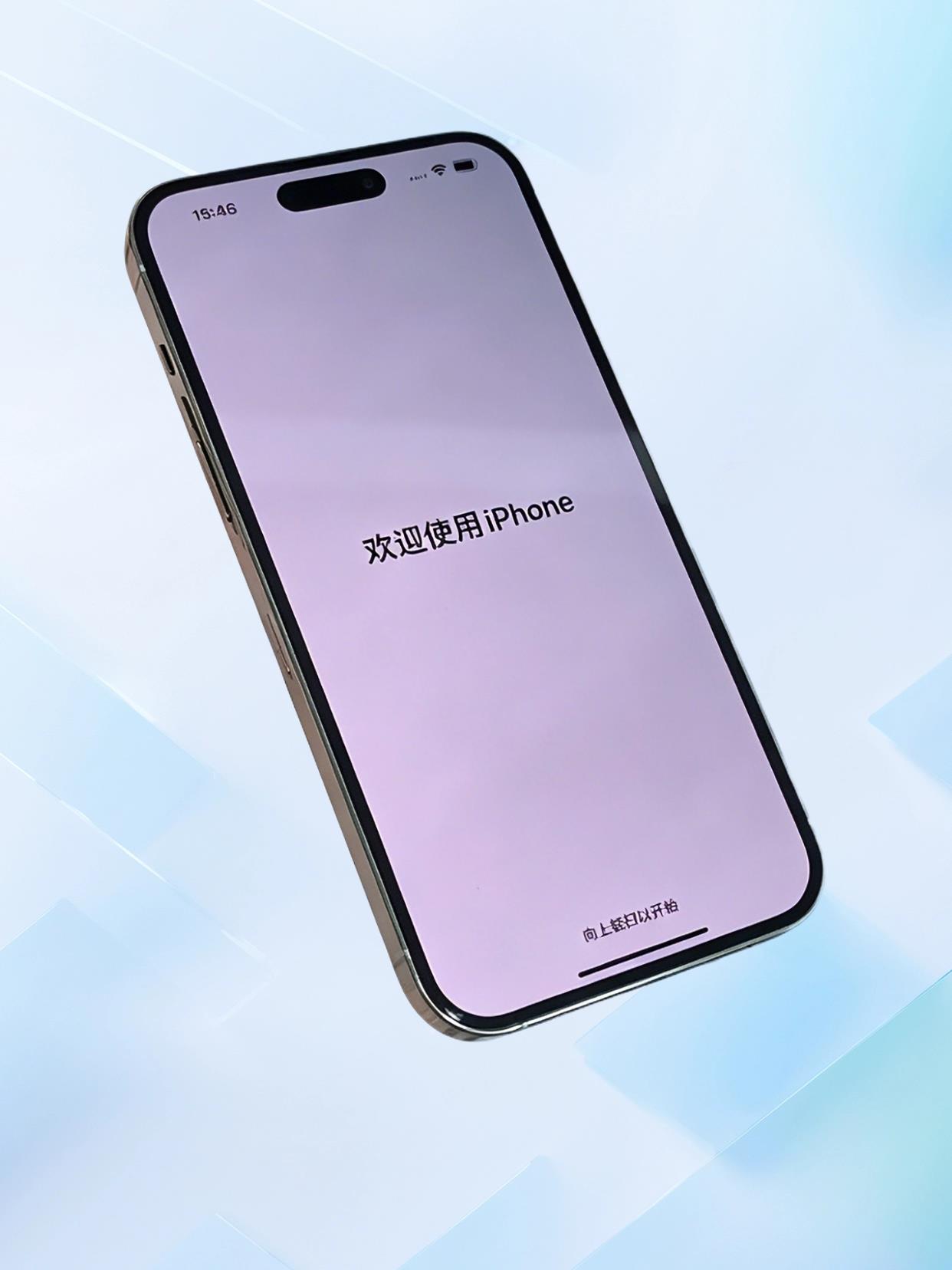
从安卓切换到苹果手机,系统操作、按键逻辑都存在明显差异,初期常会找不到功能入口,数据迁移也让人摸不着头绪。使用数月慢慢摸索后,总算顺利适应,整理这份实用上手攻略,帮新人快速适配新机。
一、基础按键操作
开机:长按电源键即可启动
关机:同时长按电源键 + 音量加键
静音:拨动机身音量键上方开关
截屏:按下电源键 + 音量加键
紧急 SOS:任意音量键搭配电源键,长按 5 秒以上触发
二、Apple ID 账号注册
苹果下载软件逻辑和安卓不同,安卓可直接在应用商店安装应用,苹果必须登录 Apple ID,才能在 App Store 下载程序。
进入手机设置,点击顶部个人头像
选择没有或忘记 Apple ID,点击创建账号
如实填写姓名、出生日期,注册需年满 18 周岁
绑定邮箱账号,设置大小写字母 + 数字组合的安全密码
三、实用系统优化设置
电池续航优化
设置 - 通用 - 软件更新,关闭自动更新
设置 - 通用,关闭后台 App 刷新
设置 - 隐私 - 定位服务,按需关闭闲置定位
设置 - 电池,开启优化电池充电
相机画质调校
设置 - 相机 - 格式,选为兼容性最佳
设置 - 显示与亮度,关闭原彩显示
设置 - 照片,勾选保留原片
设置 - 相机,开启构图网格、镜像前置镜头
隐私安全防护
设置 - 隐私 - 定位服务,开启位置权限提醒
设置 - 隐私 - 跟踪,拒绝应用请求跟踪权限
设置 - 隐私 - 定位服务 - 相机,权限设为永不
设置 - 隐私 - Apple 广告,关闭个性化广告推送
四、跨设备数据迁移
新机激活流程中,看到 App 与数据页面,直接选择从安卓设备转移数据即可。
迁移必备要求
两部手机开启蓝牙,连接同一无线网络
确保设备电量充足,避免中途断电
安卓手机提前下载「转移到 iOS」工具
传输全程请勿切换页面、锁屏退出
聊天记录迁移
旧手机点击个人主页 - 设置 - 聊天,找到聊天记录迁移与备份,选择迁移至新设备,勾选需要传输的聊天数据即可。